Tu empresa tiene cuenta con nosotros: ves precios profesionales, compras y llevas tus documentos desde «Mi cuenta».
#Pedir el alta como cliente
Se solicita desde «Datos de Empresa», con los datos fiscales, y la revisa una persona de nuestro equipo.
El alta no es automática: se aportan los datos fiscales de la empresa y alguien los comprueba antes de aceptarla.
Hasta que se acepte, la cuenta sigue funcionando como usuario web —puedes buscar y guardar favoritos—, pero sin precios profesionales ni compra.
- Paso 1
Entra en «Mi cuenta» → «Datos de Empresa»
Es la pantalla donde viven los datos fiscales de tu empresa.
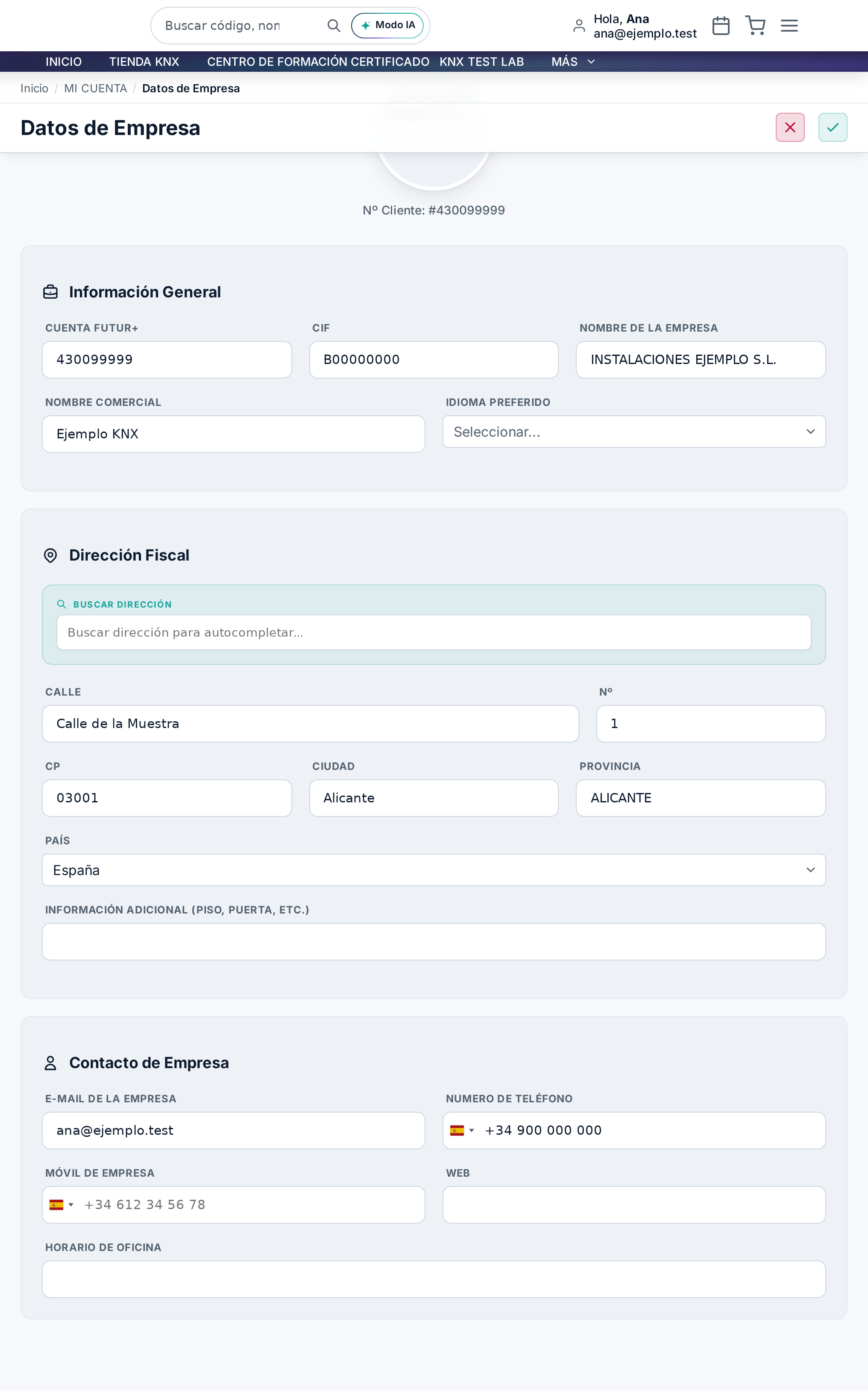
- Paso 2
Rellena los datos fiscales
Razón social, NIF o VAT intracomunitario y domicilio fiscal. El VAT se comprueba, así que conviene copiarlo tal cual figura.
- Paso 3
Envía y espera la aceptación
En cuanto se acepta, cambian los precios que ves y se abre el carrito. Te avisamos por correo.
#Direcciones de facturación y envío
En «Facturación y Envío» se guardan las direcciones, y puedes tener varias de envío.
La dirección de facturación es la fiscal de la empresa. Las de envío pueden ser varias —la nave, una obra, el domicilio de un cliente tuyo— y se eligen en cada pedido.
El país de la dirección de envío no es un detalle: de él dependen los portes y, en algunos casos, si un producto se puede vender ahí.
#Tus condiciones de compra
«Mis condiciones de compra» reúne la tarifa que se te aplica y las condiciones acordadas con tu comercial.
Los precios que ves en la web ya llevan aplicada tu tarifa: no hay que pedir presupuesto para saber lo que cuesta.
Si algo no cuadra con lo que habías acordado, esta pantalla es el sitio donde mirarlo antes de llamar.
#El carrito
«Tu Cesta» reúne lo que vas a pedir; desde ahí se pasa a tramitar el pedido.
El carrito se puede revisar entero antes de comprometerse: cantidades, referencias y el importe con tu tarifa aplicada.
Se puede vaciar de una vez, y lo que quites no se pierde si lo tenías en una lista de favoritos.
#Tramitar el pedido
Eliges dirección de envío, ves los portes y los impuestos, y confirmas con tu forma de pago.
Al tramitar se elige a qué dirección va. Los portes y los impuestos se calculan con esa dirección, así que cambiarla cambia el total.
Si tienes un código de descuento, se introduce en este paso y el importe se recalcula a la vista.
Nada se cobra hasta que confirmas. Antes de ese botón hay un resumen con todo: líneas, portes, impuestos y total.
#Forma de pago
En «Forma de Pago» está la que tienes acordada; algunas requieren aportar un mandato firmado.
La forma de pago de tu cuenta es la que se acordó con administración; en esta pantalla se consulta.
Si la tuya es domiciliación, hace falta el mandato SEPA firmado. Se aporta desde esta misma pantalla.
#Presupuestos, pedidos, albaranes y facturas
Cada tipo de documento tiene su listado en «Mi cuenta», y desde cada uno se entra al detalle.
El recorrido de una compra deja cuatro rastros: Presupuestos, Pedidos, Albaranes y Facturas. Cada uno tiene su pantalla.
Desde el detalle de un documento se pueden dejar comentarios, que es el sitio correcto para preguntar sobre ese pedido en concreto: la pregunta queda pegada al documento y no se pierde en un correo.
Algunos documentos hay que aceptarlos expresamente. Cuando sea el caso, el propio documento te lo pedirá.
#Organizar por proyectos
Puedes clasificar cada expediente en una obra, y la clasificación arrastra presupuesto, albaranes y facturas.
Si trabajas por obras, «Mis proyectos» te deja agrupar los documentos por obra en vez de por fecha.
Clasificar se hace sobre el expediente entero: al asignar un documento a un proyecto, van con él el presupuesto, los albaranes y las facturas de esa misma operación.
Lo que no se haya clasificado no se pierde: queda en un apartado aparte del que se puede repartir después.
#Devoluciones y averías (RMA)
Una devolución o una avería se abre como RMA y se sigue desde tu cuenta hasta que se cierra.
El RMA es el cauce: se abre indicando qué producto y qué pasa, y a partir de ahí tiene su propio estado y su hilo.
Seguirlo desde la web evita la conversación de «¿en qué quedó aquello?»: el estado está a la vista y el histórico también.
#Suscripciones y cursos
Lo contratado que no es material —cursos, suscripciones— vive en su propia pantalla.
«Suscripciones y Cursos» reúne lo que no es un producto físico, para que no se mezcle con los pedidos de material.